

¡Hola, amigos expertos en tecnología! Como proveedor de pantallas estáticas, he visto una buena cantidad de problemas relacionados con las pantallas. Uno de los problemas más comunes a los que se enfrentan los usuarios es la pantalla estática. Puede ser muy frustrante, especialmente cuando estás en medio de algo importante en tu computadora. Hoy, te explicaré cómo verificar si la tarjeta gráfica está causando esa molesta pantalla estática.
En primer lugar, comprendamos cómo se ve una pantalla estática. Por lo general, es una pantalla congelada o que no responde con muchos fallos visuales, como colores aleatorios, líneas o una imagen completamente sin cambios. Podría suceder repentinamente mientras juegas, miras un video o simplemente navegas por la web.
1. Verifique los conceptos básicos
Antes de comenzar a señalar con el dedo la tarjeta gráfica, asegurémonos de que el problema no sea algo simple. Primero, verifique todos los cables que conectan su monitor a la computadora. Los cables sueltos o dañados a menudo pueden provocar una pantalla estática. Asegúrese de que el cable HDMI, DisplayPort o VGA esté firmemente conectado tanto al monitor como a la tarjeta gráfica. Si nota clavijas deshilachadas o dobladas, es una buena idea reemplazar el cable.
Además, eche un vistazo al propio monitor. Intente apagarlo y encenderlo nuevamente. A veces, un simple ciclo de encendido puede solucionar problemas menores de visualización. Si es posible, conecte el monitor a otra computadora. Si la pantalla estática persiste, entonces el problema podría estar en el monitor. Pero si el monitor funciona bien en otra computadora, entonces podemos empezar a mirar la tarjeta gráfica.
2. Verifique si hay sobrecalentamiento
Las tarjetas gráficas generan mucho calor, especialmente cuando están sometidas a una carga pesada, como cuando juegas o ejecutas aplicaciones con uso intensivo de gráficos. El sobrecalentamiento puede provocar un mal funcionamiento de la tarjeta gráfica y provocar una pantalla estática.
Abra la caja de su computadora (asegúrese de que esté desenchufada primero para evitar descargas eléctricas). Localiza la tarjeta gráfica. Suele ser una tarjeta grande y rectangular con un ventilador o un disipador de calor. Compruebe si el ventilador está girando. Si no es así, es posible que la tarjeta gráfica se esté sobrecalentando. También puedes sentir el disipador (ten mucho cuidado de no tocar ningún otro componente). Si hace mucho calor, es señal de sobrecalentamiento.
Para reparar una tarjeta gráfica sobrecalentada, puedes intentar limpiar el ventilador y el disipador de calor. Utilice aire comprimido para eliminar el polvo que pueda estar bloqueando el flujo de aire. También puede considerar agregar más ventiladores de caja para mejorar la ventilación general de su computadora.
3. Actualice los controladores de la tarjeta gráfica
Los controladores de tarjetas gráficas obsoletos o dañados son una causa común de problemas de pantalla. Los controladores son como un software que permite que su sistema operativo se comunique con la tarjeta gráfica. Si no funcionan correctamente, es posible que termines con una pantalla estática.
Para actualizar los controladores de su tarjeta gráfica, vaya al sitio web del fabricante. Por ejemplo, si tienes una tarjeta gráfica NVIDIA, visita el sitio web de NVIDIA. Si es una tarjeta AMD, dirígete al sitio de AMD. Busque la sección "Controladores". Necesitará saber el modelo exacto de su tarjeta gráfica y su sistema operativo para descargar el controlador correcto.
Una vez que haya descargado el controlador, ejecute el instalador y siga las instrucciones en pantalla. Una vez completada la instalación, reinicie su computadora y vea si se resuelve el problema de la pantalla estática.
4. Pruebas de hardware
Si los pasos anteriores no solucionan el problema, es hora de realizar algunas pruebas de hardware. Puede utilizar herramientas de software para probar la tarjeta gráfica. Una herramienta popular es FurMark. Es un programa de prueba de estrés que somete su tarjeta gráfica a una carga pesada y verifica su estabilidad.

Descargue e instale FurMark en su computadora. Ejecute el programa y déjelo funcionar durante al menos 15 a 20 minutos. Si aparece una pantalla estática durante la prueba, es una fuerte indicación de que la tarjeta gráfica es la culpable.
Otra opción es utilizar las herramientas de diagnóstico integradas en su sistema operativo. Para usuarios de Windows, puede ejecutar la verificación de integridad en el Administrador de dispositivos. Haga clic derecho en la tarjeta gráfica en el Administrador de dispositivos, seleccione "Propiedades" y luego vaya a la pestaña "Controlador". Haga clic en "Verificar integridad" y siga las instrucciones.
5. Cambie la tarjeta gráfica
Si tiene acceso a otra tarjeta gráfica, intente cambiarla. Asegúrese de seguir los procedimientos de seguridad adecuados al manipular componentes de la computadora. Desenchufe su computadora, conéctese a tierra para evitar la electricidad estática y retire con cuidado la tarjeta gráfica existente de su ranura en la placa base. Inserta la nueva tarjeta gráfica y conecta todos los cables necesarios.
Encienda su computadora y vea si el problema de la pantalla estática persiste. Si la nueva tarjeta gráfica funciona bien, entonces definitivamente la anterior era el problema.
Productos relacionados
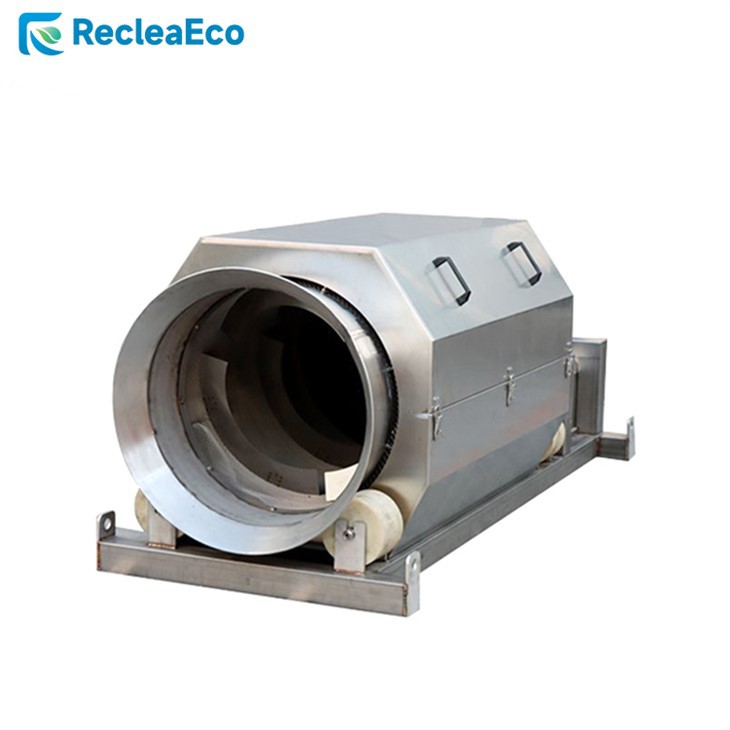
En nuestro trabajo como proveedor de cribas estáticas, también trabajamos con varios tipos de cribas para diferentes aplicaciones. Por ejemplo, si trabaja en la industria del tratamiento de aguas residuales, es posible que le interesen nuestrosTambor de alimentación internoyTambor de alimentación externo. Estos tamices están diseñados para eliminar eficazmente los sólidos de las aguas residuales, garantizando un proceso de tratamiento sin problemas. También ofrecemosPantalla de barra mecánica, que son excelentes para la eliminación de desechos más grandes.
Si tiene problemas con las pantallas estáticas de su computadora o está interesado en nuestros otros productos de pantalla, no dude en comunicarse para negociar la compra. Estamos aquí para ayudarle a encontrar las mejores soluciones para sus necesidades.
Referencias
- Centro de descarga de controladores NVIDIA
- Página de soporte del controlador AMD
- Sitio web oficial de FurMark